
Halaman ini adalah terjemahan dari versi bahasa Inggris. Label antarmuka dan nama menu ditulis dalam bahasa Inggris. Jika ada perbedaan, versi bahasa Inggris yang berlaku.
Memulai
Liferay Forums menambahkan situs forum yang lengkap ke Liferay DXP. Halaman ini memandu Anda dari instalasi hingga forum yang dapat digunakan anggota.
Instalasi
Liferay Forums 1.0.0 berjalan di Liferay DXP 2026.Q1 LTS dengan perbaikan Liferay yang diperlukan. Instalasi mencantumkan isi Liferay Forums, dan memandu Anda menginstalnya di Liferay Self-Hosted (Tomcat atau Docker), di Liferay PaaS, atau di Liferay SaaS. Setelah selesai, forum tersedia di /web/forums.
Penyiapan Pertama Kali
Setelah instalasi, selesaikan langkah-langkah berikut sebagai administrator. Anggota dapat mulai memposting setelah langkah pertama.
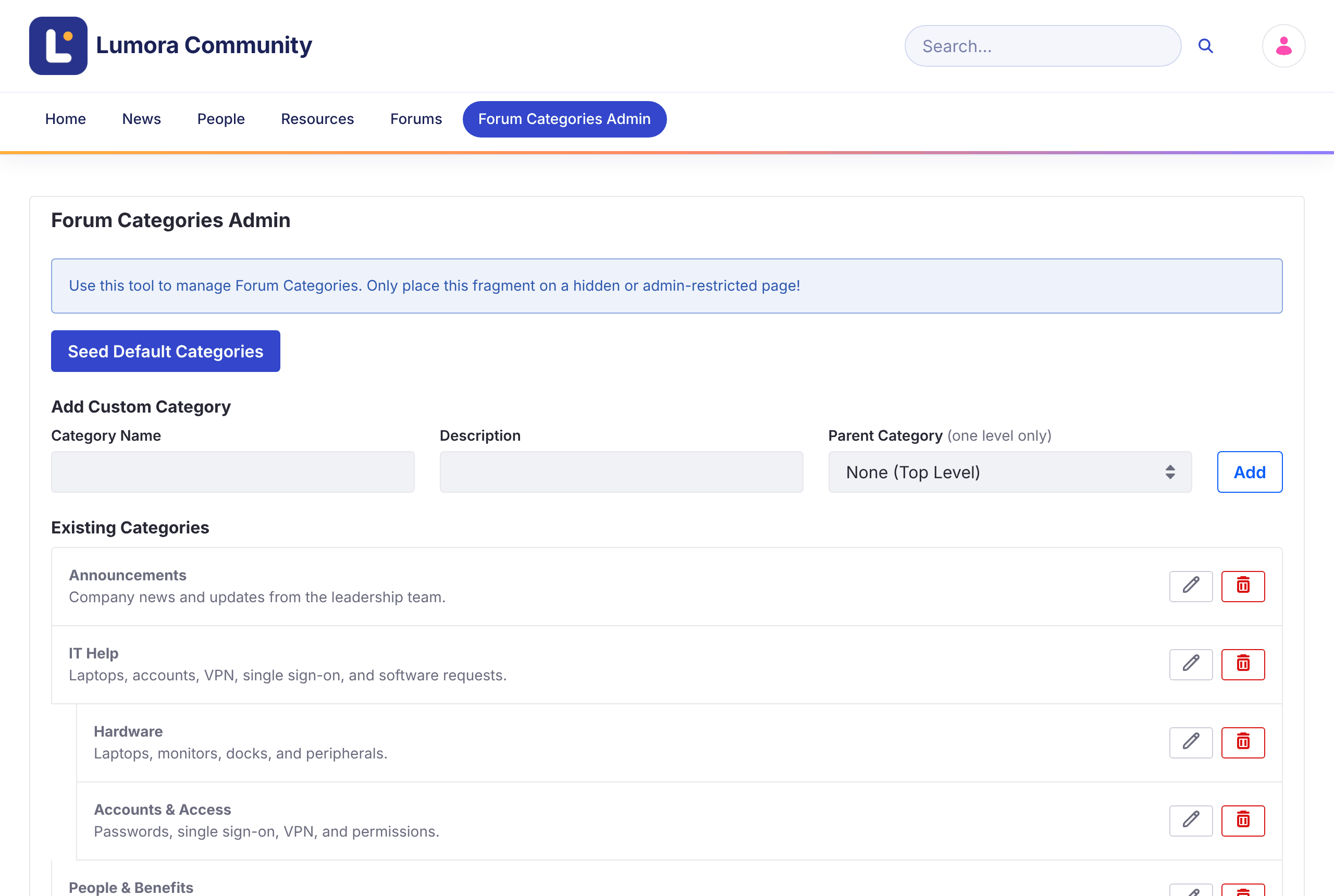
Buat Kategori
Buka Forum Categories Admin, lalu klik Seed Default Categories, atau tambahkan kategori Anda sendiri. Anggota tidak dapat memposting sampai setidaknya ada satu kategori. Lihat Mengelola Kategori.
Beri Nama Forum Anda
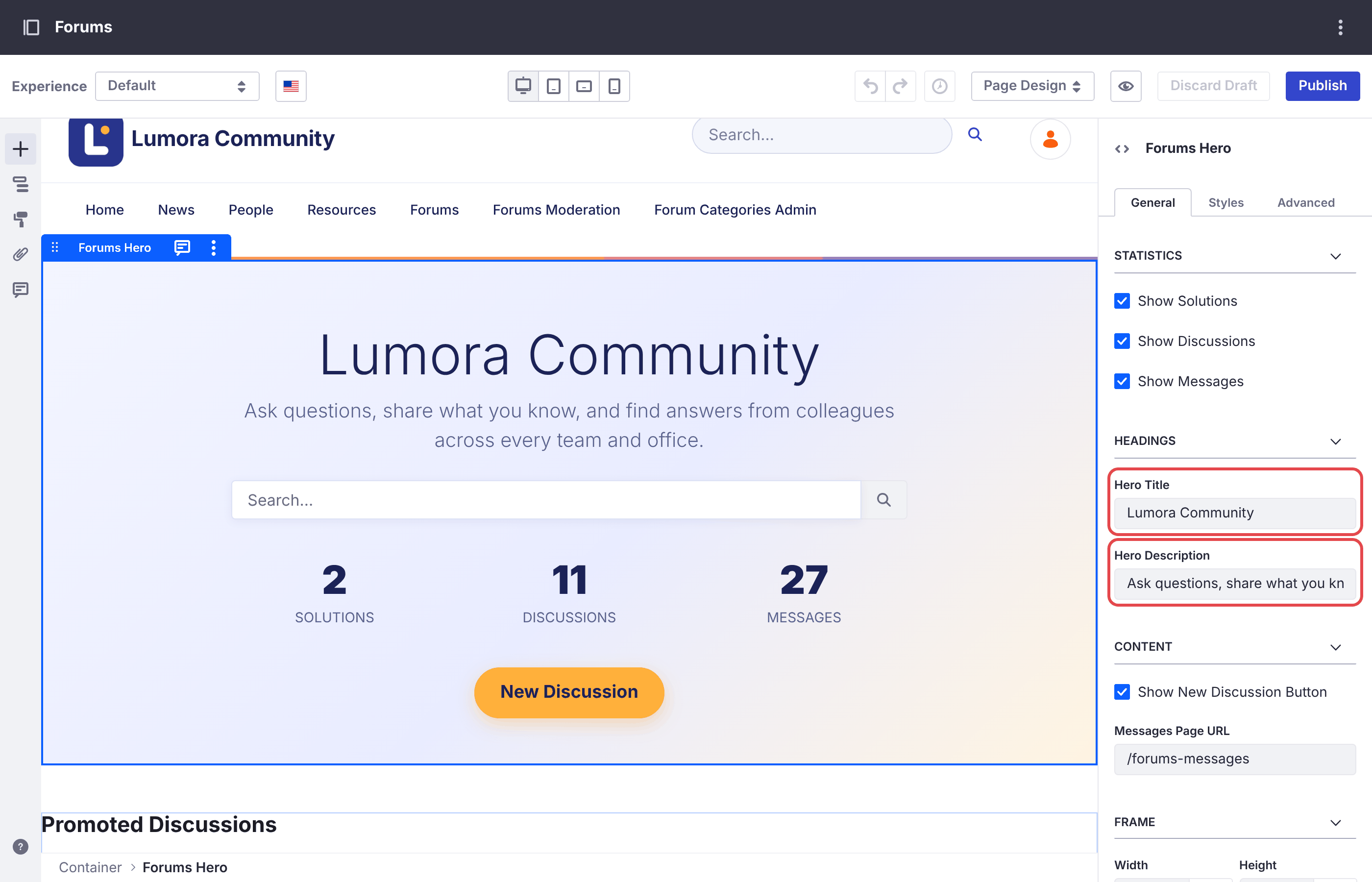
Judul halaman beranda menampilkan Liferay Forums sampai Anda mengubahnya.
- Buka halaman beranda forum, misalnya
/web/forums, lalu klik ikon pensil untuk mengeditnya. - Klik hero, yaitu banner di bagian atas. Di pengaturan General-nya, di bawah Headings, atur Hero Title dan Hero Description.
- Klik Publish.
Nama situs, yang ditampilkan di header, diatur di Site Settings. Untuk mengganti nama situs, lihat Menjalankan Beberapa Situs Forum, karena nama tersebut juga menentukan alamatnya.
Ganti Tautan Liferay
Header menautkan ke Liferay Learn dan Help Center, dua halaman tautan yang ditambahkan oleh site initializer. Di Site Builder → Pages, hapus halaman tersebut, atau edit agar mengarah ke halaman bantuan Anda sendiri.
Tambahkan Logo Anda
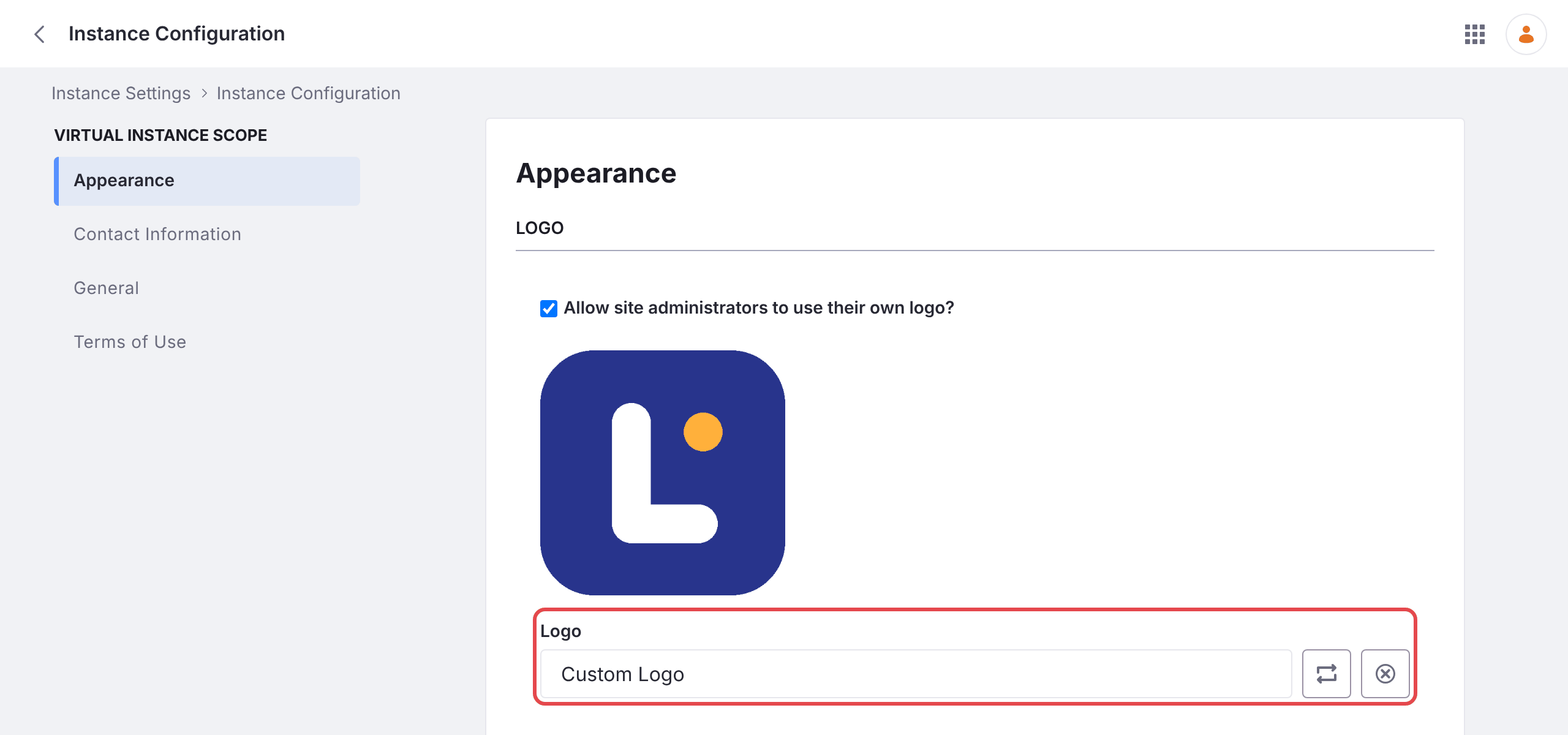
Header menampilkan logo instance Liferay Anda, di samping nama situs. Atur logo di Control Panel → Instance Settings → Instance Configuration → Appearance → Logo, lalu klik Save. Setiap situs yang menampilkan logo instance akan menampilkan logo yang baru.
Untuk mengubah warna header dan footer juga, lihat Menyesuaikan Forum.
Siapkan Notifikasi Email
Atur alamat pengirim templat email forum dan instance Liferay Anda, lalu mulai ulang microservice, yang hanya membaca templat saat dimulai. Lihat Notifikasi Email.
Izinkan Anggota Masuk
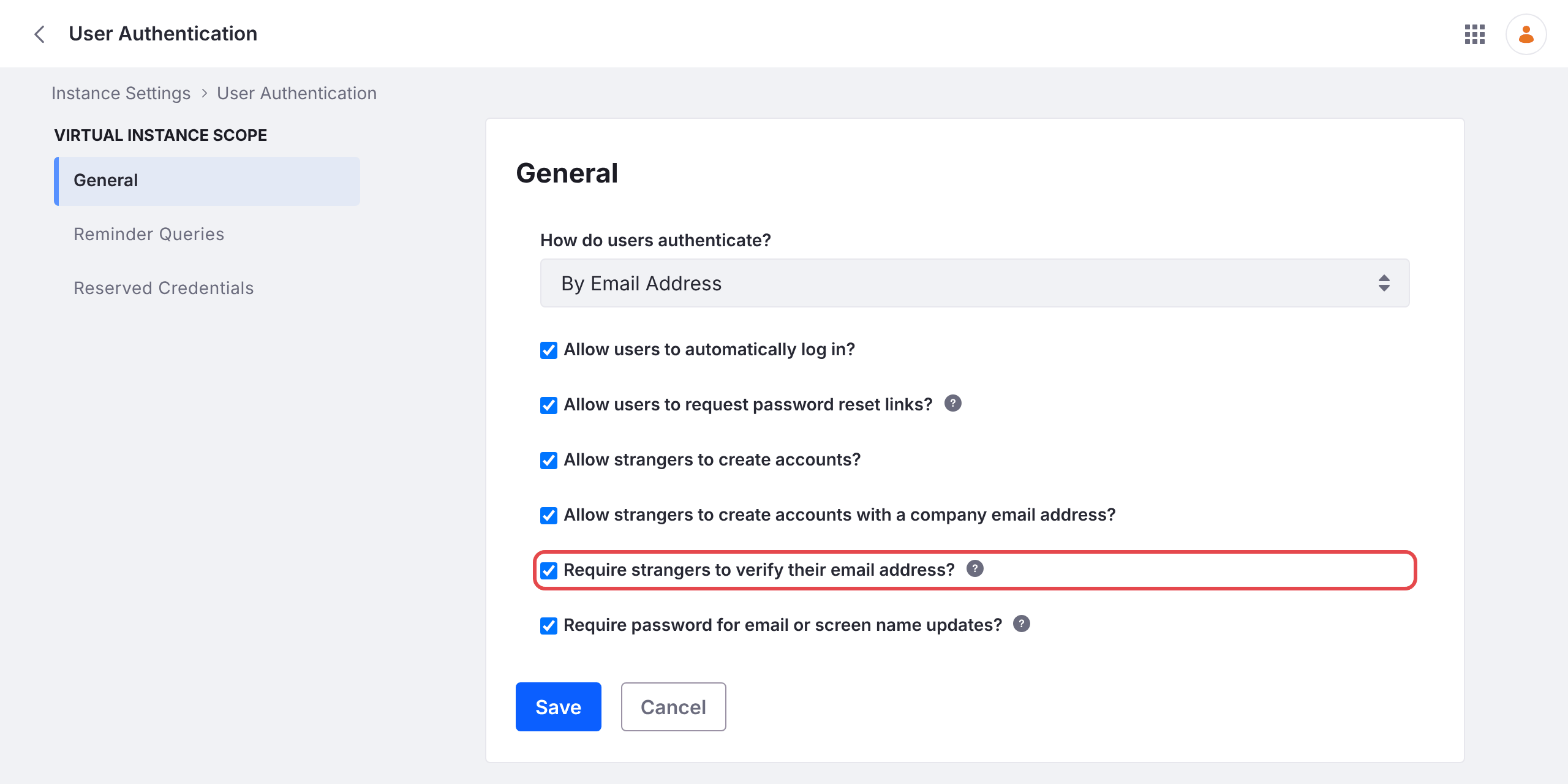
Secara default, Liferay meminta setiap akun baru memverifikasi alamat emailnya saat pertama kali masuk, termasuk akun yang Anda buat atau impor. Sampai verifikasi dilakukan, anggota tidak dapat memposting.
- Jika anggota masuk dengan single sign-on, atau Anda membuatkan akun mereka, buka Control Panel → Instance Settings → User Authentication, kosongkan Require strangers to verify their email address?, lalu klik Save.
- Jika tidak, biarkan pengaturan tersebut, dan pastikan terlebih dahulu bahwa Liferay dapat mengirim email, seperti pada Siapkan Notifikasi Email.
Tetapkan Moderator
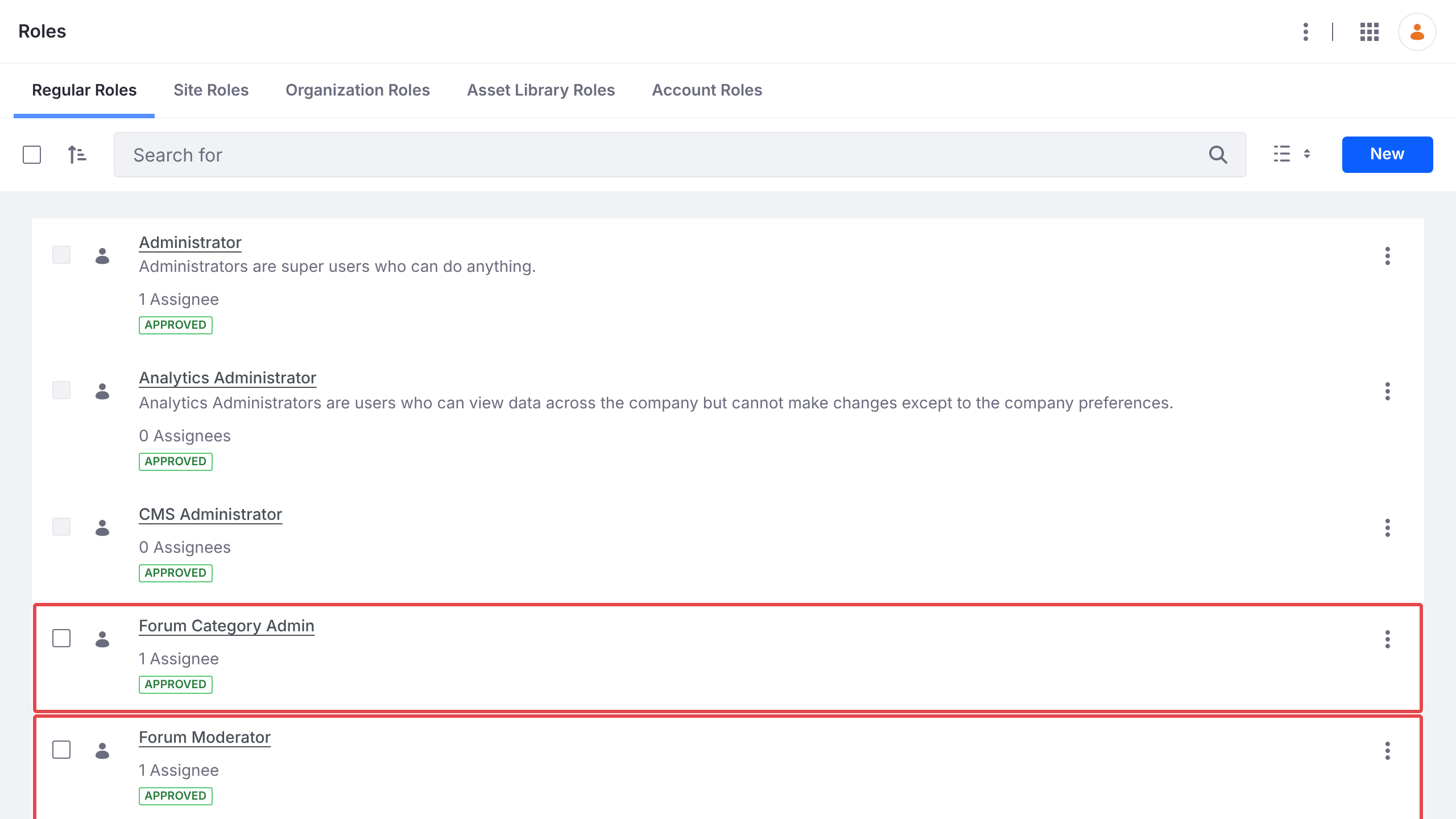
Di Control Panel → Users → Roles, klik Forum Moderator, buka Assignees → Users, klik New, lalu tambahkan orang-orang yang akan menjadi moderator. Lakukan hal yang sama untuk Forum Category Admin, bagi orang-orang yang akan mengelola kategori. Kedua peran berlaku untuk setiap situs forum. Lihat Peran dan Izin.
Posting Topik Sambutan dan Promosikan
- Gunakan New Discussion untuk memposting pedoman komunitas Anda, seperti pada Memulai Diskusi.
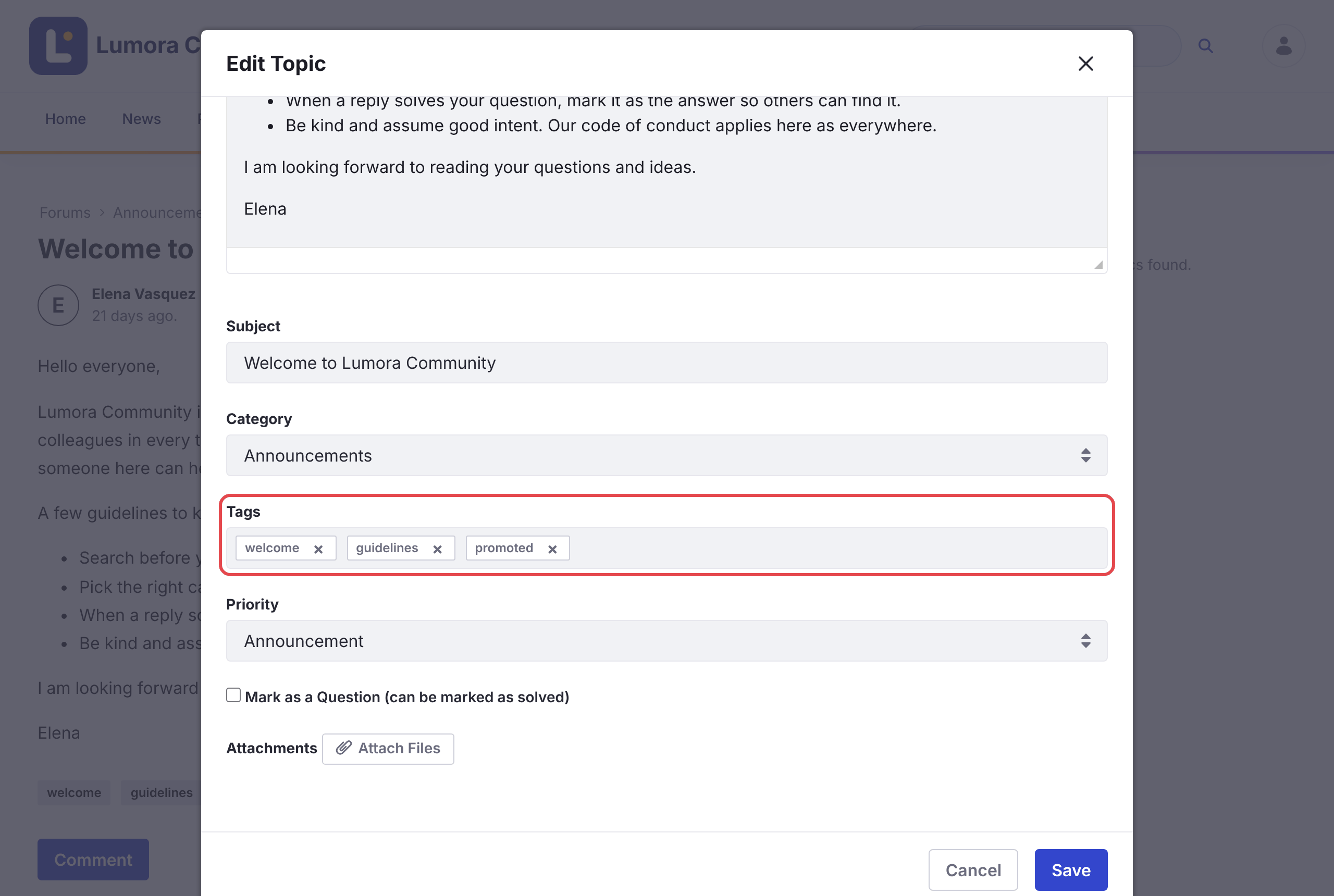
- Sebagai moderator, buka topik tersebut, lalu pilih Options → Edit Topic.
- Tambahkan tag
promoted, atur Priority ke Announcement, lalu klik Save.
Promoted Discussions di halaman beranda mencantumkan topik yang diberi tag promoted. Sampai setidaknya satu topik memiliki tag tersebut, bagian ini mencantumkan topik yang paling baru diubah, apa pun topiknya. Jadi, promosikan dua atau tiga topik, seperti pedoman Anda dan sebuah panduan cara, sebelum Anda mengumumkan forum.